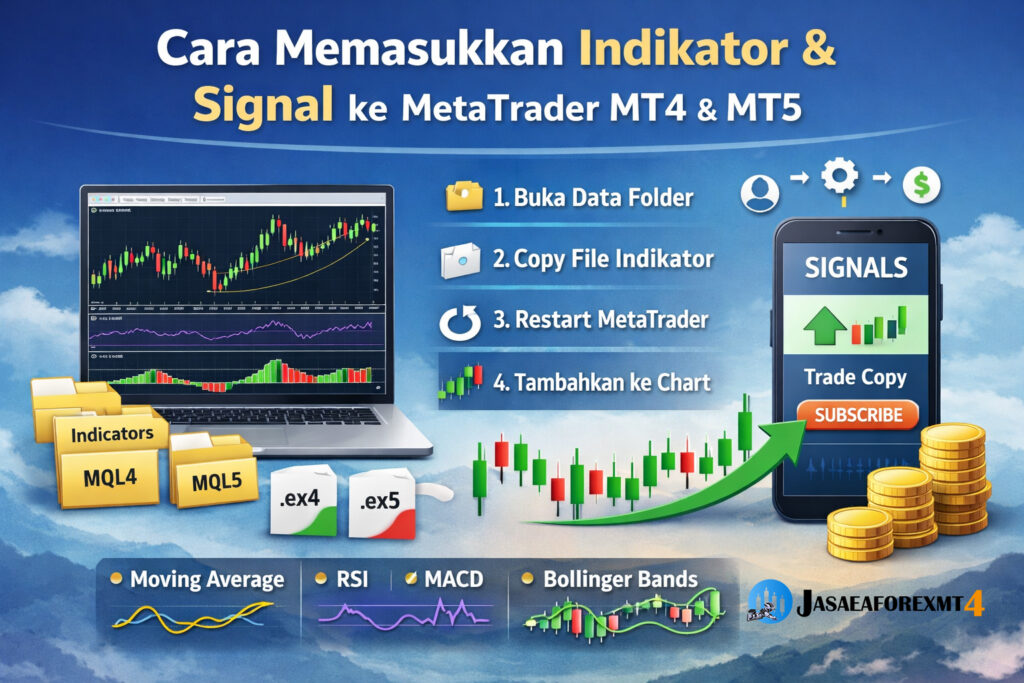
Cara Memasukkan Indikator atau Signal Trading ke MetaTrader MT4 & MT5
MetaTrader 4 (MT4) dan MetaTrader 5 (MT5) adalah platform trading yang paling banyak digunakan oleh trader forex di seluruh dunia. Platform ini terkenal karena fitur analisa teknikal yang lengkap, termasuk kemampuan menggunakan indikator custom dan signal trading otomatis.
Banyak trader pemula yang sudah memiliki file indikator dari internet atau dari komunitas trading, tetapi masih bingung bagaimana cara memasukkannya ke dalam platform MetaTrader.
Padahal, proses memasukkan indikator ke MT4 dan MT5 sebenarnya sangat mudah jika mengetahui langkah-langkah yang benar. Dengan indikator yang tepat, trader bisa menganalisa pergerakan harga dengan lebih akurat dan meningkatkan peluang mendapatkan profit.
Pada artikel ini, kamu akan mempelajari cara memasukkan indikator dan signal trading ke MetaTrader MT4 dan MT5 secara lengkap, mulai dari mengenali jenis file indikator hingga cara menampilkannya di chart trading.1
Apa Itu Indikator Trading di MetaTrader?
Indikator trading adalah alat analisa teknikal yang digunakan untuk membantu trader membaca kondisi pasar. Indikator biasanya dibuat berdasarkan perhitungan matematis dari data harga seperti:
– harga pembukaan (open)
– harga tertinggi (high)
– harga terendah (low)
– harga penutupan (close)
– volume trading
Indikator ini kemudian ditampilkan dalam bentuk garis, histogram, atau area tertentu pada chart.
Beberapa indikator populer yang sering digunakan trader antara lain:
– Moving Average
– RSI (Relative Strength Index)
MACD
– Bollinger Bands
– Stochastic
Selain indikator bawaan MetaTrader, trader juga bisa menggunakan indikator custom yang dibuat oleh developer atau komunitas trading.
Jenis File Indikator MT4 dan MT5
Sebelum memasukkan indikator ke MetaTrader, penting untuk mengetahui format file yang digunakan.
Biasanya indikator yang didownload dari internet memiliki format berikut:
File indikator MT4
– .ex4 → indikator yang sudah siap digunakan
– .mq4 → file source indikator yang masih bisa diedit
File indikator MT5
– .ex5 → indikator yang sudah dikompilasi untuk MT5
– .mq5 → source file indikator MT5
Sering kali indikator juga dibagikan dalam bentuk file ZIP atau RAR, sehingga perlu diekstrak terlebih dahulu sebelum dimasukkan ke MetaTrader.
Pastikan juga indikator yang kamu gunakan sesuai dengan versi platform, karena indikator MT4 tidak dapat digunakan di MT5 dan sebaliknya.
Cara Memasukkan Indikator ke MetaTrader 4 (MT4)
Jika kamu menggunakan MetaTrader 4, berikut langkah-langkah memasukkan indikator custom dengan mudah.
1. Buka Aplikasi MetaTrader 4
Jalankan aplikasi MT4 di komputer atau laptop. Pastikan platform sudah terhubung dengan akun trading.
2. Buka Data Folder MT4
Klik menu berikut di bagian atas platform:
File → Open Data Folder
Setelah itu akan muncul folder utama tempat semua data MetaTrader disimpan.
3. Masuk ke Folder Indicators
Selanjutnya buka folder berikut:
MQL4 → Indicators
Folder ini berfungsi sebagai tempat menyimpan semua indikator yang akan digunakan oleh MT4.
4. Copy File Indikator
Salin file indikator dengan format:
– .ex4
– .mq4
ke dalam folder Indicators tersebut.
Jika indikator berada dalam file ZIP atau RAR, pastikan sudah diekstrak terlebih dahulu.
5. Restart MetaTrader
Setelah menyalin file indikator, tutup aplikasi MT4 kemudian buka kembali. Hal ini diperlukan agar MetaTrader dapat mendeteksi indikator baru.
6. Tambahkan Indikator ke Chart
Setelah platform terbuka kembali, lakukan langkah berikut:
– Buka panel Navigator
– Klik bagian Indicators
– Cari nama indikator yang sudah dimasukkan
– Drag indikator ke chart
Indikator akan langsung muncul di chart trading.
Cara Memasukkan Indikator ke MetaTrader 5 (MT5)
Langkah memasukkan indikator di MetaTrader 5 sebenarnya hampir sama dengan MT4, hanya berbeda pada struktur foldernya.
1. Jalankan Platform MT5
Buka aplikasi MetaTrader 5 yang sudah terinstall di komputer.
2. Buka Data Folder
Klik menu:
File → Open Data Folder
Setelah itu folder utama MT5 akan muncul.
3. Masuk ke Folder Indicators
Buka folder berikut:
MQL5 → Indicators
Folder ini digunakan untuk menyimpan semua indikator MT5.
4. Salin File Indikator
Copy file indikator dengan format:
– .ex5
– .mq5
ke dalam folder Indicators.
5. Restart MT5
Tutup aplikasi MT5 kemudian jalankan kembali agar indikator terdeteksi.
6. Gunakan Indikator
Untuk menambahkan indikator ke chart:
– Buka Navigator
– Pilih Indicators
– Drag indikator ke chart
Setelah itu indikator akan langsung aktif di chart trading.
Cara Memasukkan Signal Trading ke MetaTrader
Selain indikator, MetaTrader juga menyediakan fitur signal trading yang memungkinkan trader menyalin transaksi dari trader lain secara otomatis.
Fitur ini sangat populer bagi trader yang ingin mengikuti strategi dari trader profesional.
Berikut cara mengaktifkan signal trading di MetaTrader.
1. Buka Tab Terminal
Di bagian bawah platform MetaTrader, buka menu Terminal.
2. Pilih Menu Signals
Klik tab Signals untuk melihat daftar penyedia signal trading.
3. Login ke Akun MQL5
Jika belum login, MetaTrader akan meminta kamu untuk masuk ke akun MQL5.
4. Pilih Signal Provider
Cari penyedia signal yang memiliki performa trading baik, misalnya dengan mempertimbangkan:
– profit stabil
– drawdown rendah
– jumlah subscriber banyak
5. Klik Subscribe
Klik tombol Subscribe untuk mulai mengikuti signal trading tersebut.
Setelah itu akun trading kamu akan otomatis menyalin transaksi dari signal provider.
Tips Memilih Indikator Trading yang Tepat
Meskipun indikator sangat membantu analisa pasar, penggunaan indikator yang berlebihan justru bisa membuat chart menjadi membingungkan.
Berikut beberapa tips agar indikator digunakan secara efektif.
- Gunakan Indikator yang Sesuai Strategi
Setiap trader memiliki strategi berbeda. Pilih indikator yang mendukung strategi trading kamu, misalnya:
– indikator trend
– indikator momentum
– indikator volatilitas
- Hindari Terlalu Banyak Indikator
Terlalu banyak indikator dalam satu chart dapat membuat analisa menjadi tidak jelas dan memperlambat kinerja platform.
Biasanya trader profesional hanya menggunakan 2–3 indikator utama.
- Gunakan Indikator dari Sumber Terpercaya
Jika menggunakan indikator custom dari internet, pastikan berasal dari sumber terpercaya agar terhindar dari bug atau script berbahaya.
- Uji Indikator Terlebih Dahulu
Sebelum digunakan untuk trading real, sebaiknya uji indikator pada akun demo trading terlebih dahulu.
Kesalahan yang Sering Terjadi Saat Install Indikator
Banyak trader pemula mengalami masalah ketika memasukkan indikator ke MetaTrader. Berikut beberapa kesalahan yang sering terjadi.
- Salah Folder
Indikator harus dimasukkan ke folder Indicators, bukan ke folder lain seperti Experts atau Scripts.
- Tidak Restart Platform
MetaTrader perlu direstart agar indikator baru dapat muncul di daftar indikator.
- Indikator Tidak Sesuai Versi
Indikator MT4 tidak bisa digunakan di MT5. Pastikan format file sesuai dengan platform yang digunakan.
- File Belum Diekstrak
Jika indikator masih dalam format ZIP atau RAR, file harus diekstrak terlebih dahulu.
Kesimpulan
Memasukkan indikator atau signal trading ke MetaTrader MT4 dan MT5 sebenarnya sangat mudah jika mengetahui langkah-langkahnya.
Secara umum prosesnya hanya terdiri dari beberapa tahap utama:
1. Membuka Data Folder MetaTrader
2. Menyalin file indikator ke folder Indicators
3. Restart platform
4. Menambahkan indikator ke chart trading
Dengan memahami cara memasukkan indikator dengan benar, trader dapat menggunakan berbagai alat analisa teknikal untuk membantu membaca pergerakan pasar.
Indikator yang tepat tidak hanya membantu menemukan peluang trading, tetapi juga meningkatkan disiplin dalam menjalankan strategi trading.

JASA EA FOREX PROFESIONAL UNTUK ROBOT TRADING MT4 & MT5
Kami menyediakan jasa EA Forex profesional untuk trader yang ingin memiliki sistem trading otomatis sesuai strategi pribadi. Dengan pengalaman dalam pembuatan Expert Advisor (EA) dan robot trading MT4 & MT5, kami membantu trader mengubah strategi manual menjadi sistem trading otomatis yang presisi, stabil, dan terukur. Jasa EA Forex kami melayani pembuatan EA custom, Indikator custom, serta jasa coding forex untuk berbagai kebutuhan trading, mulai dari scalping, intraday, hingga swing trading. Setiap EA dibuat berdasarkan logika trading yang jelas, money management yang aman, serta dapat diuji melalui backtest dan forward test. Jika Anda membutuhkan jasa pembuatan EA Forex terpercaya, kami siap membantu mulai dari konsultasi, perencanaan strategi, hingga EA siap digunakan di akun trading Anda.

Christopher Lim
+6281-987-9318
– MT4 & MT5 Specialist Expert Programmer
– 10 Years More in Forex Industry
Disclaimer : Trading forex adalah beresiko tetapi juga bisa memberikan tingkat penghasilan yang sangat tinggi terutama untuk para trader yang sudah berpengalaman. Anda harus mempelajarinya terlebih dahulu dengan mantap sebelum terjun ke Live Trading, dan jangan menggunakan seluruh uang anda yang dimana anda tidak bisa menerimanya bila kehilangan uang tersebut. Bertradinglah secara bijaksana, profesional, dan jangan serakah! Segala profit dan resiko adalah di tangan anda sepenuhnya.
Service
– Jasa pembuatan EA / robot trading
– Jasa pembuatan indikator / sinyal trading
Sell
– Jual EA trading
– Jual EA tools
– Jual EA copy trade


Copyright jasaeaforexmt4.com © 2019-2026. All rights reserved.