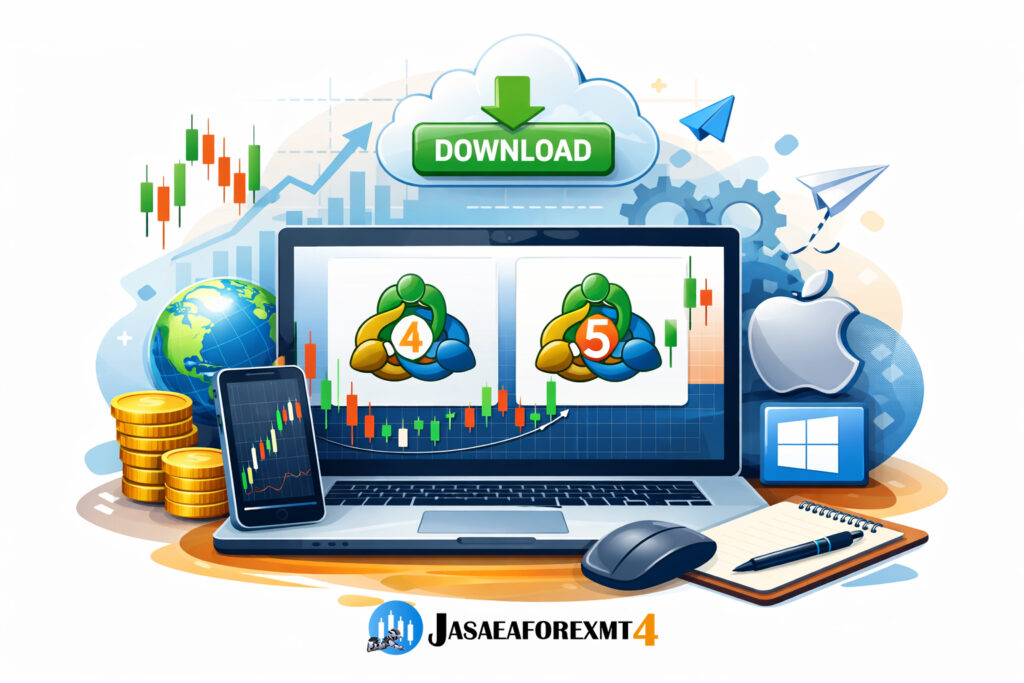
Cara Install Aplikasi Trading Forex MetaTrader MT4 & MT5 di Komputer
MetaTrader 4 (MT4) dan MetaTrader 5 (MT5) adalah platform trading forex paling populer di dunia. Baik pemula maupun trader profesional menggunakan kedua aplikasi ini untuk analisis pasar dan eksekusi trading secara real-time.
Artikel ini akan membahas cara install MT4 dan MT5 di komputer secara lengkap, mudah dipahami, dan tanpa ribet—even untuk pemula.
Apa Itu MetaTrader 4 & MetaTrader 5?
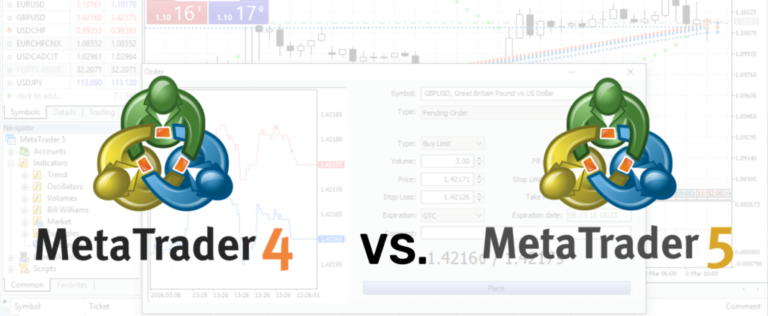
Sebelum masuk ke cara instalasi, penting untuk memahami perbedaan keduanya:
– MetaTrader 4 (MT4): Fokus pada trading forex, ringan, dan banyak digunakan.
– MetaTrader 5 (MT5): Versi lebih baru dengan fitur lebih lengkap seperti saham, indeks, dan depth of market.
Persiapan Sebelum Install MT4 / MT5
Sebelum menginstal, pastikan:
– Komputer/laptop Windows atau Mac dalam kondisi baik
– Koneksi internet stabil
– Sudah memiliki akun trading dari broker (opsional, bisa nanti)
Cara Install MetaTrader 4 (MT4) di Komputer
Ikuti langkah-langkah berikut:
1. Download Aplikasi MT4
- Kunjungi website resmi broker atau situs MetaTrader
- Pilih versi MetaTrader 4 untuk PC
- Klik tombol download
2. Jalankan File Installer
- Buka file
.exeyang sudah di-download - Klik Next atau Install
3. Tunggu Proses Instalasi
- Sistem akan menginstall otomatis
- Tunggu hingga selesai (biasanya kurang dari 2 menit)
4. Jalankan MT4
- Setelah selesai, buka aplikasi
- Pilih Login ke akun trading atau Open Demo Account
Cara Install MetaTrader 5 (MT5) di Komputer
Langkahnya hampir sama seperti MT4:
1. Download MT5
- Unduh dari website resmi atau broker
- Pilih versi MetaTrader 5 untuk Windows/Mac
2. Install Aplikasi
- Klik file installer
- Ikuti petunjuk instalasi
3. Buka Aplikasi MT5
- Jalankan aplikasi setelah install
- Login menggunakan akun trading Anda
Cara Install MT4 & MT5 di Mac (Alternatif)
Untuk pengguna Mac:
– Gunakan versi resmi MT4/MT5 untuk Mac (jika tersedia)
– Atau gunakan aplikasi tambahan seperti:
- Wine
- PlayOnMac
Namun, banyak broker saat ini sudah menyediakan versi Mac langsung tanpa perlu aplikasi tambahan.
Tips Setelah Install MetaTrader
Agar pengalaman trading lebih optimal:
– Gunakan akun demo terlebih dahulu
– Pelajari fitur seperti chart, indikator, dan order
– Tambahkan indikator custom sesuai kebutuhan
– Pastikan koneksi stabil saat trading
Masalah Umum Saat Install & Solusinya
1. Installer tidak bisa dibuka
→ Jalankan sebagai Administrator
2. MT4/MT5 tidak bisa login
→ Cek server broker dan koneksi internet
3. Aplikasi tidak muncul setelah install
→ Cek folder Program Files atau lakukan reinstall
Kesimpulan
Install MetaTrader 4 dan MetaTrader 5 di komputer sebenarnya sangat mudah dan cepat. Dengan mengikuti langkah-langkah di atas, Anda sudah bisa mulai trading dalam hitungan menit.
Baik MT4 maupun MT5 memiliki kelebihan masing-masing, jadi pilih sesuai kebutuhan trading Anda.
FAQ (Pertanyaan Umum)
Apakah MT4 dan MT5 gratis?
Ya, gratis. Anda hanya perlu akun broker.
Mana yang lebih baik?
MT4 untuk forex, MT5 untuk multi-asset.
Apakah bisa di laptop biasa?
Bisa, selama spesifikasi standar.

JASA EA FOREX PROFESIONAL UNTUK ROBOT TRADING MT4 & MT5

Christopher Lim
+6281-987-9318
– MT4 & MT5 Specialist Expert Programmer
– 10 Years More in Forex Industry
Disclaimer : Trading forex adalah beresiko tetapi juga bisa memberikan tingkat penghasilan yang sangat tinggi terutama untuk para trader yang sudah berpengalaman. Anda harus mempelajarinya terlebih dahulu dengan mantap sebelum terjun ke Live Trading, dan jangan menggunakan seluruh uang anda yang dimana anda tidak bisa menerimanya bila kehilangan uang tersebut. Bertradinglah secara bijaksana, profesional, dan jangan serakah! Segala profit dan resiko adalah di tangan anda sepenuhnya.
Service
– Jasa pembuatan EA / robot trading
– Jasa pembuatan indikator / sinyal trading
Sell
– Jual EA trading
– Jual EA tools
– Jual EA copy trade


Copyright jasaeaforexmt4.com © 2019-2026. All rights reserved.